Způsobů, jak nás kontaktovat, je hned několik. Můžete nám napsat na e-mailovou adresu info@womenzone.cz, pomocí kontaktního formuláře či zadat otázku v poradně s kategorií WomenZone.
Detailní kontaktní údaje naleznete zde.
Změna uživatelského jména není z technického hlediska zrovna jednoduchá záležitost, proto není uživatelkám k dispozici. Pokud máte ale nějaké vážné důvody ke změně, můžeme udělat výjimku. Jestliže na svém požadavku trváte, kontaktujte nás pomocí e-mailu a domluvíme se na detailech.
Pokud použijete url zkopírovanou z adresní řádky, odkazujete přímo na graf uvnitř svého účtu, který je zaheslovaný, cizí člověk se do něj nemůže dostat.
Pro sdílení musíte použít url, kterou naleznete přímo pod grafem v části Sdílet graf. Ta odkazuje na vybraný graf, jež se zobrazí na vašem profilu v záložce Grafy BT, kde naleznete i další své grafy viditelné pro ostatní.
Avšak ve výchozím stavu je zobrazení grafů zakázané, proto je nutné nejprve změnit nastavení. Zobrazovat je lze všem uživatelkám nebo pouze kamarádkám. Pokračujte do nastavení (do části Menstruační kalendář).
Tuto funkci jsme u položených otázek vynechali, a to z několika důvodů, například:
- i špatně položenou otázku lze popřípadě doplnit v odpovědích
- na všechno se dá odpovědět
- smazat otázku i se všemi odpověďmi, se kterými si ostatní uživatelky daly práci, by byla velká škoda
- každá otázka, každé téma zde položené může někomu v budoucnosti pomoci, i kdyby jenom tím, že dotyčný uvidí něčí odvahu se zeptat
- vždycky se může objevit ještě lepší odpověď než ty, které u otázky už jsou
- ...
Pokud máte nějaký opravdu vážný důvod ke smazání své otázky, kontaktujte nás pomocí tlačítka "Smazat" pod otázkou.
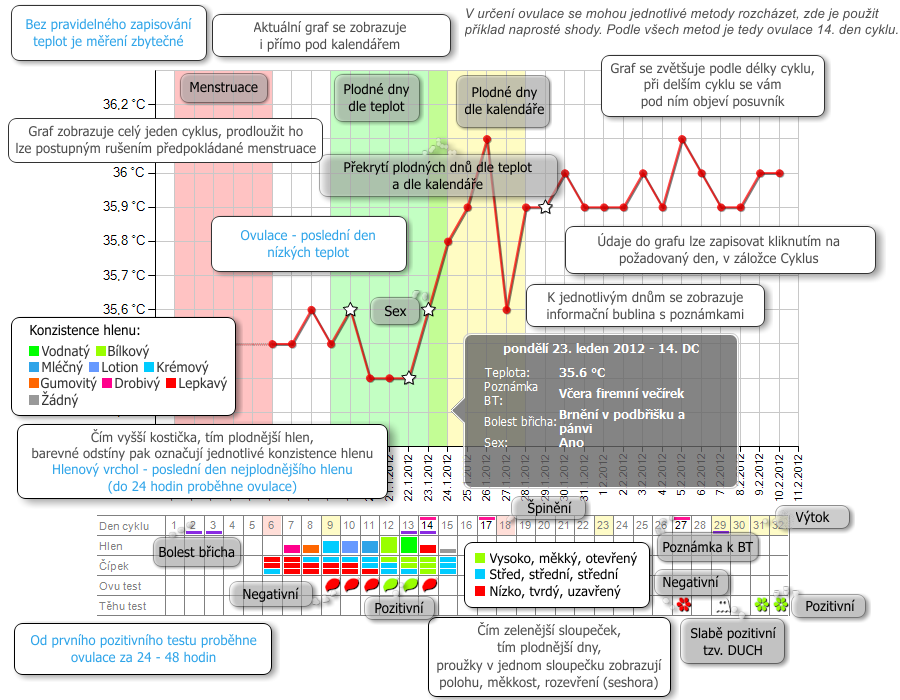
V grafu bazální teploty se zobrazují dva typy plodných dnů. Žlutě jsou vyznačené plodné dny dle kalendáře, zeleně pak dle teplot. Překrývají-li se, vznikne další odstín zelené. Znamená to tedy, že předpokládané plodné dny (dle kalendáře) se shodují s výslednými (dle teplot). Jiný význam zde není.
Grafickou nápovědu ke grafům bazální teploty naleznete přímo pod grafy.
Předpokládanou menstruaci a tedy i nový cyklus lze posouvat přímo v kalendáři. Pokud se Vám menstruace nedostaví v den, kdy ji máte vyznačenou, změňte předpokládanou na žádnou, předpokládaná menstruace se tak posune o tento den dál a tím se prodlouží i aktuální cyklus.
Chcete-li opravdu zrušit účet, jděte do nastavení do části Zrušení účtu. Požadavek na zrušení potvrďte. K žádosti, prosím, připište důvod, abychom ho mohli zahrnout do statistik. Děkujeme.
Zamítnete-li omylem žádost, jděte do nastavení do části Odmítnutá přátelství a vybranou uživatelku ze seznamu smažte křížkem vpravo. Poté můžete požádat uživatelku o přátelství.
V takovém případě se pravděpodobně jedná o to, že máte v kalendáři zaznamenána dvě a více těhotenství, která se překrývají. Při ukončení jednoho pak další dál probíhají.
Pro správné zobrazení je nutné všechny smazat, přičemž začněte tím, které je nejstarší. Klikněte na první den těhotenství, a zrušte tak začátek těhotenství, tím se v kalendáři zobrazí těhotenství druhé. Takto pokračujte, dokud nebudou všechna smazána. Poté můžete zadat těhotenství správně.
Časové pásmo kalendáře musí odpovídat pásmu nastaveném ve Vašem počítači. Pokud Vás kalendář stále žádá o zadání pásma, znamená to, že vybíráte časové pásmo odlišné, než máte v počítači. V nastavení data a času ve Vašem počítači zkontrolujte nejen časové pásmo, ale i samotný datum a automatické přepnutí na letní čas.
Informaci o tom, jaký je zrovna aktuální den, si kalendář bere z Vašeho počítače. Pokud ho vyznačuje chybně, zkontrolujte nastavení data a času ve Vašem počítači.
Pro zobrazení Vašich snažilkovských/těhotenských dat v profilu se musíte ve svém nastavení přidat do skupiny Snažilky/Těhulky. Poté se zobrazí nejen na profilu, ale také v bublině u Vašich příspěvků po celém webu.
V grafech bazální teploty se zobrazují pouze cykly, které opravdu existují, jsou tedy započaty menstruací. Pravděpodobně jste poslední menstruaci ponechala jako předpokládanou nebo ji vyznačila pouze jako špinění.
Pro vytvoření grafu je nutné menstruaci zadat nebo v případě, že menstruace ještě nedorazila, prodloužit cyklus (jak na to, naleznete výše). Pokud máte velmi slabou menstruaci, špinění změňte na menstruaci, u které vyberete velmi slabou intenzitu krvácení (1 kapka).
Registrací vyjadřujete svůj souhlas se zpracováním osobních a citlivých údajů a se smluvním ujednáním.
Přidáním veškerých příspěvků, včetně souborů, se vzdáváte autorských práv ve prospěch komunity serveru WomenZone.cz.
Jakákoli forma nevyžádané a neplacené reklamy je nežádoucí a protiprávní, je tedy považována za porušení pravidel. Pokud chcete zviditelnit svou firmu, web, výdělečnou činnost aj., kontaktujte naše obchodní oddělení.
Příspěvek s nabídkou či poptávkou léku na předpis je určený ke smazání. V tomto případě se nejedná pouze o porušení pravidel, ale také o porušení zákona.
Nesmí se jednat o přílohy s pornografickým, rasistickým či nacistickým tématem.
Nesmí se jednat o přílohy, které porušují Listinu základních práv a svobod, Ústavu a platné zákony ČR.
Nesmí se jednat o přílohy, kde je zachycováno sebepoškozování či poškozování druhé osoby.
Nevhodné přílohy mohou být smazány administrátorem.
Pokud nemáte k příspěvku co říct a pouze chcete poukázat na to, jak je příspěvek či autorka dle vás stupidní, reakce se raději zdržte.
Vulgární, rasistické či jinak nevhodné příspěvky budou administrátorem mazány. Anonymním příspěvkům může být zrušena anonymita.
Pokud chcete položit dotaz ohledně kalendáře, poradny nebo dalších služeb na WomenZone.cz, vyberte kategorii WomenZone. Bez správného zařazení si vašeho dotazu nemusí administrátor všimnout.
Nevytvářejte duplicitní otázky. Pokud řešíte problém, který souvisí s tím, na který jste se již ptala, využijte možnosti doplnění otázky.
Vyvarujte se při vyplnění předmětu nevhodných či nesmyslných textů typu „???“, „rada“, „otázka“, atd.
Administrátoři si vyhrazují právo otázku kdykoli pozměnit či smazat.
Příspěvek v poradně, který není otázkou, může být přesunut do pokecu či deníčků. Anonymním příspěvkům bude při tomto postupu zrušena anonymita z důvodu absence této možnosti v jiných službách.
Článek musí být dlouhý minimálně 400 slov.
Vyhotovení tématu není časově omezeno, avšak po 60 dnech může být téma autorce odebráno.
Článek musí být psaný v populárně-naučném stylu (text je věcně správný, objektivní, neobsahuje ich-formu, nespisovný jazyk ap.).
Obsah článku musí být originál, zkopírovaní a vložení již existujícího textu jiného autora znamená porušení autorských práv, a proto článek, který jej bude obsahovat, nebude publikován. Pokud informace odněkud čerpáte, při publikování musíte sepsat zdroje (přesná URL webové stránky, název, autor a rok vydání knihy, ...).
Do článků smíte přidávat pouze své vlastní obrázky nebo ilustrační fota z naší nabídky, použití obrázků z jiných zdrojů není povoleno.
Při přidávání obrázků se snažte nenahrávat je na server ve zbytečně obrovském rozlišení, které do článků stejně nelze použít.
Redakce si vyhrazuje právo článek kdykoli upravit či odmítnout zveřejnit, před každým publikováním proběhne korektura článku.
Návrhy uživatelek neslouží k hodnocení článků ani jako komentáře. Místo zde mají pouze věcné připomínky pro zlepšení obsahu článku.
Vulgární, rasistické či jinak nevhodné návrhy budou administrátorem mazány.
Vulgární, rasistické či jinak nevhodné příspěvky budou administrátorem mazány.
Nevytvářejte duplicitní stoly.
Administrátoři si vyhrazují právo příspěvky či celé stoly kdykoli pozměnit či smazat.
Vulgární, rasistické či jinak nevhodné zápisky či komentáře budou administrátorem skryty či mazány.
Administrátoři si vyhrazují právo u zápisku měnit nastavení viditelnosti.
Nepřidávejte zápisky do skupinových deníčků, do kterých nepatří. Výběr řiďte podle tématu zápisku, vašeho zařazení do skupin atd.
Vulgární, rasistická či jinak nevhodná hodnocení budou administrátorem mazána.
Všechna hodnocení jsou pouze vyjádřením jednotlivce, nikoli serveru WomenZone.cz.